Speicher voll? Durchatmen.
Sieh, wohin dein Speicher geht. Der Tab „Speicher“ teilt dein iPhone nach Dateityp und Album auf, und die Startseite zeigt vorab, wie viel jede Aufräumaktion freigibt.
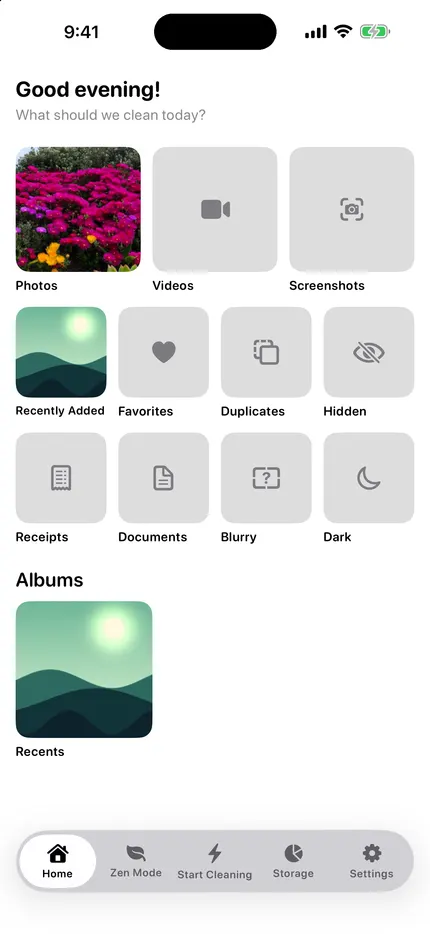
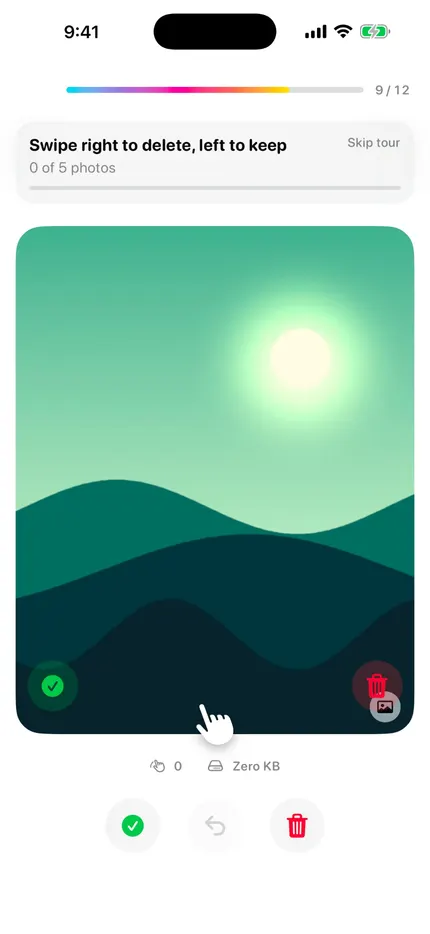
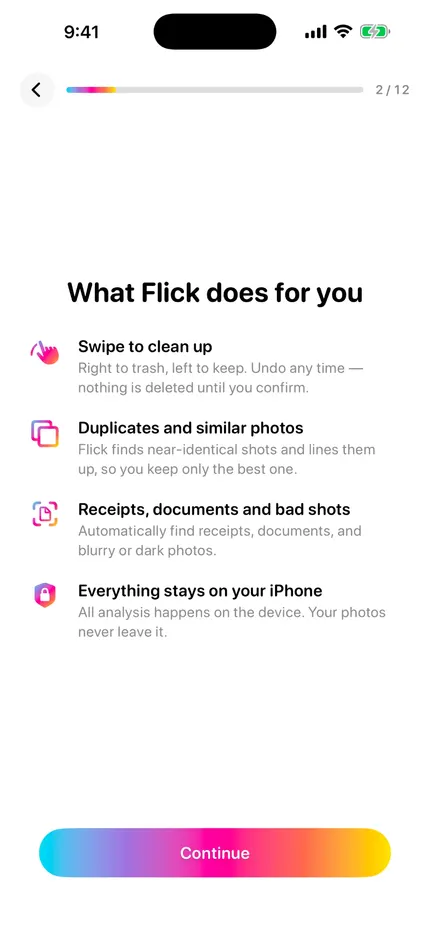
Wischen zum Aufräumen, dazu Finder, die das Durcheinander für dich aufspüren. Alle laufen auf deinem iPhone.
Sieh, wohin dein Speicher geht. Der Tab „Speicher“ teilt dein iPhone nach Dateityp und Album auf, und die Startseite zeigt vorab, wie viel jede Aufräumaktion freigibt.
In jeder Sprache gleich, nie gespiegelt. Nach oben zum Teilen, nach unten zum Ausblenden im iOS-Album „Ausgeblendet“, Doppeltippen für Favoriten. Buttons tun dasselbe, falls du lieber tippst.
Vision gruppiert direkt auf dem Gerät fast identische Fotos und Serienbilder. Der Versus-Modus stellt sie nebeneinander, damit du das beste behältst.
Alle Screenshots an einem Ort. Flick markiert die mit Text, etwa Codes und Belege, und kann sie vor dem Löschen als PDF oder Text sichern.
Alle Videos nach Größe sortiert, die größten zuerst. Ansehen, dann löschen, behalten oder komprimieren. Beim Komprimieren wird eine kleinere Kopie gespeichert, bevor das Original zur Prüfung geht.
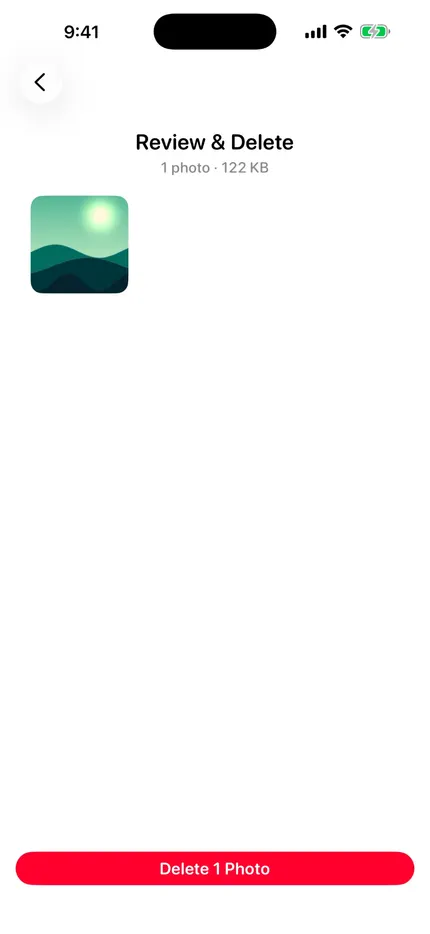
Mehrstufiges Rückgängig nimmt deine letzten Entscheidungen zurück. Alles im Papierkorb wartet auf einem Prüfbildschirm, und gelöschte Fotos bleiben 30 Tage in „Zuletzt gelöscht“.
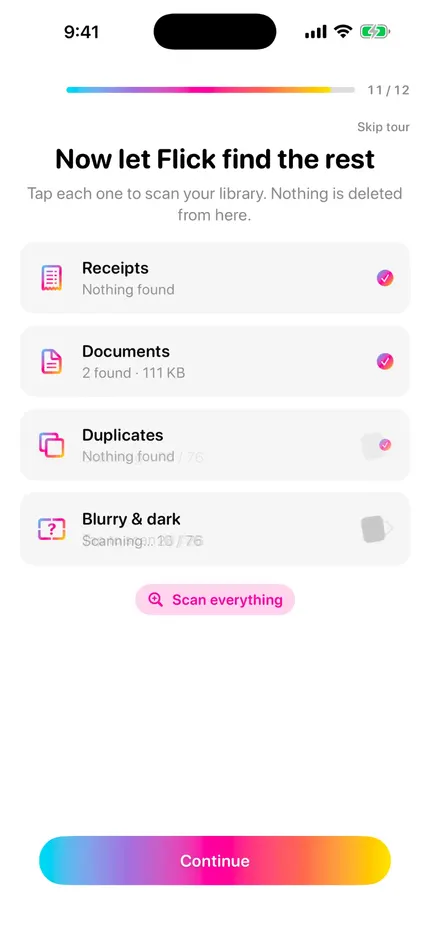
Unscharfe und zu dunkle Fotos, Belege, Dokumente, RAW- + JPEG-Paare, Live Photos zu Standbildern und Ordner aus der Dateien-App.
Ohne Werbung. Nichts wird in die Cloud hochgeladen. Kein Flick-Konto. Die Analyse läuft mit iOS-Systemframeworks auf deinem iPhone.
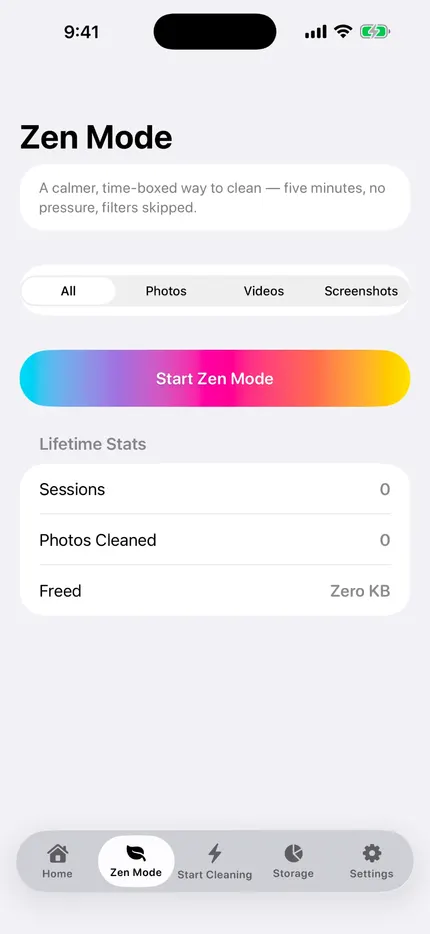
Eine ruhige Fünf-Minuten-Session mit Blatt-Countdown, danach die Prüfung.
Schüttle das iPhone und lande in einem zufälligen Monat deiner Vergangenheit.
Behalten, löschen und rückgängig per Stimme, mit Spracherkennung auf dem Gerät.
Freier Speicher und deine Serie auf dem Home-Bildschirm, dazu ein Widget mit deinem unschärfsten neuen Foto.
Zusammen aufräumen mit SharePlay in einem FaceTime-Anruf.
Englisch, Hebräisch, Spanisch, Französisch, Deutsch, Portugiesisch (Brasilien), Russisch und Arabisch, mit voller Rechts-nach-links-Unterstützung.
Such im App Store nach „Flick: Fotos & Speicher leeren“.